구글 시트 처음 시작하기
Apps Script 자동화와 AI 활용 모두 구글 시트로 데이터를 관리합니다. 기본 입력, 정렬, 간단한 합계 함수까지 — 자동화에 필요한 최소한의 구글 시트 사용법을 배웁니다.
왜 구글 시트를 써야 하나요?
사회복지 현장에서 구글 시트가 중요한 이유는 세 가지입니다:
- 공유가 쉽다 — 팀원과 동시에 편집하고 실시간 확인
- 자동화와 연결된다 — Apps Script, ChatGPT 등 모든 자동화 도구가 구글 시트를 지원
- 어디서나 접근 — 스마트폰, 컴퓨터 상관없이 접근 가능
엑셀을 한 번도 써보지 않아도 괜찮습니다. 기본 사용법은 10분이면 충분합니다.
구글 시트 만들기
-
구글 계정으로 로그인 후
sheets.google.com에 접속합니다. -
왼쪽 위 + 새 스프레드시트 를 클릭합니다.
-
상단 “제목 없는 스프레드시트”를 클릭해 파일 이름을 바꿉니다. 예: “2024 사례 관리 대장”
-
파일은 자동 저장됩니다. 별도로 저장 버튼을 누를 필요가 없습니다.
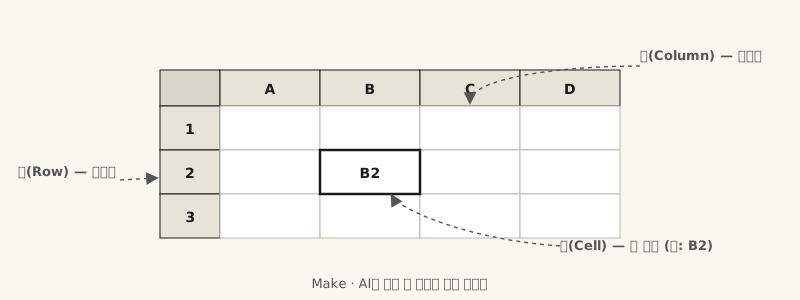
기본 용어 3가지
| 용어 | 의미 | 위치 |
|---|---|---|
| 셀(Cell) | 데이터가 들어가는 칸 하나 | 예: A1, B3 |
| 행(Row) | 가로 줄 | 숫자로 표시 (1, 2, 3…) |
| 열(Column) | 세로 줄 | 알파벳으로 표시 (A, B, C…) |
사례 관리 대장 만들기 — 실습
실제 업무에서 바로 쓸 수 있는 간단한 사례 관리 대장을 만들어봅니다.
-
1행에 제목을 입력합니다. A1부터 순서대로:
- A1: 번호
- B1: 대상자명 (익명: A씨, B씨)
- C1: 연락처
- D1: 첫 접수일
- E1: 담당자
- F1: 현재 상태
- G1: 비고
-
굵게 강조합니다. 1행 전체를 드래그해 선택 → 상단 B(굵게) 버튼 클릭.
-
배경색을 추가합니다. 1행 선택 상태에서 페인트통 아이콘 클릭 → 원하는 색상 선택.
-
2행부터 샘플 데이터를 입력합니다:
- 2행: 1 / A씨 / 010-XXXX-XXXX / 2024-01-15 / 홍길동 / 진행중
-
열 너비를 조정합니다. 열 헤더(A, B, C…) 사이 경계선을 더블클릭하면 내용에 맞게 자동 조정됩니다.
꼭 알아야 할 함수 3가지
함수(기능)를 쓰려면 셀에 = 기호로 시작합니다.
COUNTA — 데이터 개수 세기
=COUNTA(B2:B100)B2부터 B100까지 비어있지 않은 셀의 개수를 셉니다. 대상자 총 수를 자동으로 계산할 때 씁니다.
COUNTIF — 조건에 맞는 개수 세기
=COUNTIF(F2:F100,"진행중")F열(현재 상태)에서 “진행중”이라고 쓰인 셀의 개수를 셉니다. 현재 진행 중인 사례 수를 자동 집계할 때 씁니다. 쉼표 뒤의 조건이 글자일 때는 "진행중"처럼 큰따옴표로 감쌉니다(숫자 조건은 따옴표 없이 그대로 씁니다).
TODAY — 오늘 날짜 자동 입력
=TODAY()오늘 날짜가 자동으로 표시됩니다. 매일 파일을 열 때마다 날짜가 자동으로 바뀝니다. 넣을 범위·조건이 없어도 괄호 ()는 함수임을 알리는 표시라 비워서라도 꼭 붙입니다.
공유하기
-
오른쪽 위 공유 버튼을 클릭합니다.
-
팀원 이메일 주소를 입력합니다.
-
권한을 선택합니다:
- 뷰어: 보기만 가능
- 댓글 작성자: 댓글 달기 가능
- 편집자: 수정 가능
-
보내기 를 클릭합니다. 팀원이 이메일로 링크를 받습니다.
다음 단계
구글 시트 기본기를 익혔다면, Apps Script로 첫 자동화 만들기 에서 구글 시트와 자동화를 연결해보세요.