Google Apps Script로 첫 자동화 만들기
Apps Script는 구글 시트·폼·Gmail 안에 들어 있는 무료 자동화 도구입니다. 별도 가입·결제 없이 구글 계정만 있으면, 짧은 코드 한 조각으로 반복 업무를 대신 처리하게 만들 수 있습니다.
자동화가 왜 필요할까요?
사회복지사가 매일 반복하는 일들이 있습니다.
- 구글 폼으로 받은 신청서를 한눈에 정리하기
- 방문 완료 시 팀장에게 이메일 보내기
- 매주 통계를 집계해 보고서 양식에 붙여넣기
이런 일들은 한 번만 설정해두면 Apps Script가 자동으로 처리해줍니다.
Apps Script가 뭔가요?
Apps Script는 구글 시트·문서·폼·Gmail을 코드로 조종하는 도구입니다. “시트의 이 값을 읽어서, 조건에 맞으면, 이메일을 보내라” 같은 지시를 한 번 적어두면, 그 일을 사람 대신 정확히 반복해줍니다.
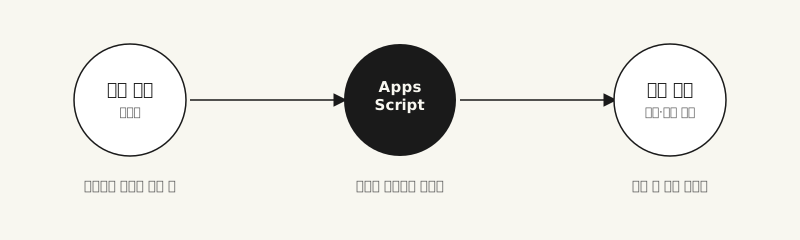
- 코드를 조금 다루지만, 처음에는 남이 만든 코드를 복사·붙여넣기만 해도 충분히 동작합니다.
- 구글 시트의 값을 읽고 쓰고, 이메일을 보내고, 폼 응답에 반응하는 일을 모두 할 수 있습니다.
Apps Script 편집기 열기
-
자동화하려는 구글 시트를 엽니다. (없으면 새 시트를 하나 만듭니다.)
-
상단 메뉴에서 확장 프로그램 → Apps Script 를 클릭합니다.
-
새 탭에 코드 편집기가 열립니다.
function myFunction() { }라는 기본 틀이 보이면 정상입니다. -
왼쪽 위 제목(제목 없는 프로젝트) 을 눌러 “내 첫 자동화” 처럼 이름을 붙여둡니다.
첫 번째 스크립트 — 시트에 글자 써넣기
편집기에 있던 기본 코드를 모두 지우고, 아래를 그대로 붙여넣습니다.
function 첫인사() {
  const 시트 = SpreadsheetApp.getActiveSheet();
  시트.getRange('A1').setValue('안녕하세요, 자동화 첫걸음!');
}
이 코드가 하는 일: 지금 열려 있는 시트의 A1 칸에 인사말을 적습니다. 한 줄씩 뜯어보면 다음과 같습니다.
-
위 코드를 편집기에 붙여넣습니다.
-
상단의 저장(💾) 아이콘 을 누릅니다.
-
실행할 함수가 첫인사 로 선택돼 있는지 확인하고 ▶ 실행 을 누릅니다.
-
처음 실행하면 권한 승인 창이 뜹니다. 본인 구글 계정을 선택하고, “고급 → 안전하지 않은 페이지로 이동”을 거쳐 허용 합니다. (내가 만든 스크립트라 안전합니다.)
-
구글 시트로 돌아가면 A1 칸에 “안녕하세요, 자동화 첫걸음!” 이 들어가 있습니다. 성공입니다!
두 번째 스크립트 — 시트 값 읽어서 계산하기
이번엔 시트의 값을 읽어서 다뤄봅니다. A열에 숫자가 몇 개 있다고 가정하고, 그 합계를 B1에 적습니다.
function 합계내기() {
  const 시트 = SpreadsheetApp.getActiveSheet();
  const 값들 = 시트.getRange('A1:A10').getValues();
  let 합 = 0;
  for (const 행 of 값들) {
    if (typeof 행[0] === 'number') 합 += 행[0];
  }
  시트.getRange('B1').setValue('합계: ' + 합);
}
A1~A10에 숫자를 적당히 넣고 합계내기 를 실행하면, B1에 합계가 나타납니다. 코드를 다 이해하지 못해도 괜찮습니다. 지금은 “시트 값을 읽고(getValues) 쓴다(setValue)” 는 큰 그림만 잡으면 됩니다.
이런 자동화도 만들 수 있어요
| 상황 | 자동화 예시 |
|---|---|
| 서비스 신청이 들어올 때 | 폼 응답을 받으면 담당자에게 이메일 알림 |
| 매주 월요일마다 | 시트 데이터 집계 → 요약을 메일로 발송 |
| 특정 조건일 때만 | “긴급” 표시된 행만 별도 시트로 분류 |
다음 단계
기본 스크립트가 손에 익었다면, 다음 스킬에서 트리거(Trigger) 를 배워 “폼 응답이 들어오면 자동으로 실행” 같은, 사람이 버튼을 누르지 않아도 알아서 도는 자동화를 만들어보세요.