내 웹사이트 배포하기
만든 웹사이트를 GitHub에 올리고 Vercel이나 Netlify에 연결하면 무료로 인터넷에 공개됩니다. 배포의 전체 흐름을 익힙니다.
배포 = 인터넷에 공개하기
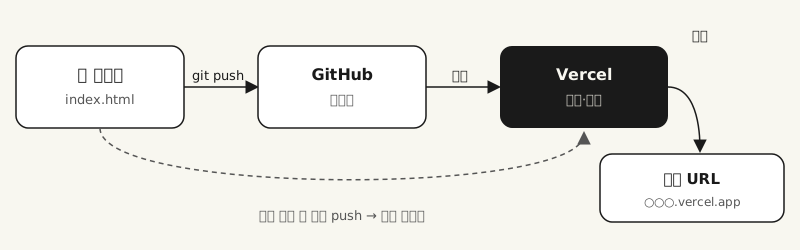
지금까지 만든 페이지는 내 컴퓨터에서만 보입니다. 배포(deploy) 는 이 페이지를 인터넷 주소로 올려 누구나 링크로 접속할 수 있게 하는 일입니다. 다행히 무료로, 몇 분 만에 할 수 있습니다.
준비물
- 만든 웹사이트 파일 (
index.html등) - GitHub 계정과 코드가 올라간 저장소 (앞의 Git 글 참고)
Vercel로 배포하기
-
vercel.com에 GitHub 계정으로 가입합니다. -
Add New → Project 를 누르고, 배포할 GitHub 저장소를 선택합니다.
-
별도 설정 없이 Deploy 를 누릅니다. 단순한 HTML 사이트는 추가 설정이 거의 없습니다.
-
잠시 기다리면
https://(프로젝트이름).vercel.app같은 주소가 생깁니다. 그 링크로 접속해 확인하세요.
배포 후 수정하기
배포 후 내용을 고치고 싶다면, 코드를 수정한 뒤 터미널에서 아래 세 줄을 입력해 다시 GitHub에 올리기만 하면 됩니다. (터미널을 여는 법과 각 명령의 의미는 앞의 Git 글에 정리돼 있습니다.)
git add .
git commit -m "소개 문구 수정"
git push
올리는 즉시 Vercel이 변경을 감지해 사이트를 자동으로 다시 배포합니다.
나만의 주소(도메인) 연결
원하면 vercel.app 주소 대신 직접 산 도메인(예: mysite.com)을 연결할 수 있습니다. Vercel의 Domains 설정에서 안내에 따라 연결하면 됩니다. 처음에는 기본 주소만으로도 충분합니다.
다음 단계
이제 배운 모든 것을 모아, AI와 함께 풀스택 미니 프로젝트를 처음부터 배포까지 완성해봅니다.